
طباعة الصور الفوتوغرافية من جهاز كمبيوتر
يوضح هذا القسم كيفية طباعة الصور الفوتوغرافية باستخدام Easy-PhotoPrint Editor.
-
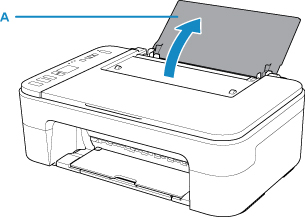
افتح دعامة الورق (A).
-
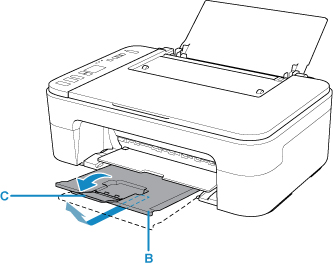
اسحب درج إخراج الورق (B) وامتداد درج الإخراج (C) إلى الخارج.
-
قم بتحميل الورق بشكل عمودي مقابل أقصى يمين الدرج الخلفي مع توجيه وجه الطباعة تجاهك.
-
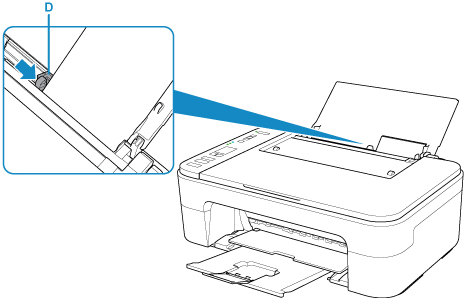
قم بضبط موجه الورق (D) مع الجانب الأيسر للورق.
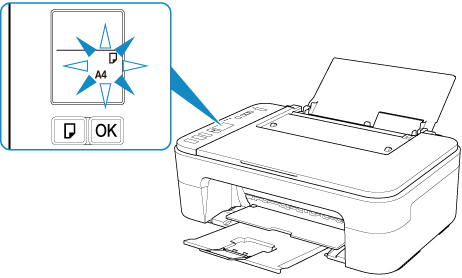
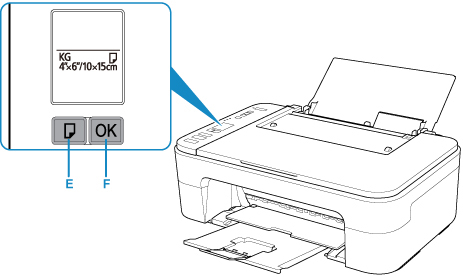
بعد تحميل الورق في الدرج الخلفي، يومض مصباح حالة الورق وحجم الورق الحالي على شاشة LCD.
-
اضغط على الزر تحديد الورق (Paper Select) (E) لتحديد حجم الورق وفقًا للورق الذي تم تحميله في الدرج الخلفي، ثم اضغط على الزر موافق (OK) (F).
-
قم بتشغيل Easy-PhotoPrint Editor.
بالنسبة لنظام التشغيل Windows:
الإجراء الوارد بالأسفل خاص بجهاز كمبيوتر يعمل بنظام تشغيل Windows 10.
من القائمة بدء (Start)، حدد (جميع التطبيقات (All apps)) > Canon Utilities > Easy-PhotoPrint Editor.
بالنسبة لنظام التشغيل macOS:
من القائمة انتقال (Go) في Finder، حدد التطبيق (Application)، وانقر نقرًا مزدوجًا فوق مجلد Canon Utilities، ومجلد Easy-PhotoPrint Editor، ثم رمز Easy-PhotoPrint Editor.
-
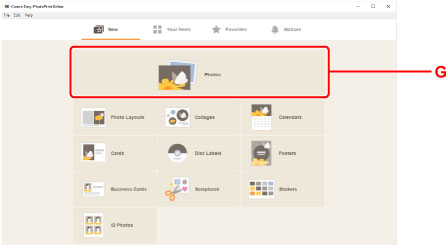
انقر فوق رمز Photos (G).
-
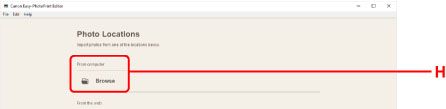
انقر فوق Browse (H) الموجود في Computer: ثم حدد المجلد الذي يحتوي على الصور الفوتوغرافية المراد طباعتها.
-
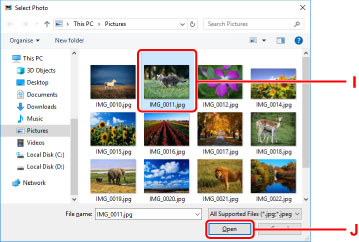
انقر فوق الصور الفوتوغرافية (I) المراد طباعتها، ثم حدد فتح (Open) (J).
بالنسبة لنظام التشغيل Windows:
لتحديد صورتين أو أكثر في الوقت ذاته، انقر فوق الصور أثناء ضغط المفتاح Ctrl.
بالنسبة لنظام التشغيل macOS:
لتحديد صورتين أو أكثر في الوقت ذاته، انقر فوق الصور أثناء الضغط على مفتاح الأوامر.
-
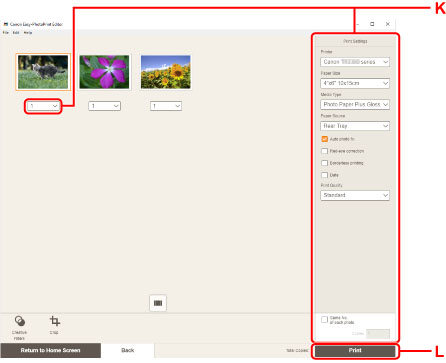
حدد عدد النسخ والخيارات الأخرى ضمن Print Settings (K).
بالنسبة لنظام التشغيل Windows:
حدد عدد النسخ واسم الطراز وحجم الورق والخيارات الأخرى.
بالنسبة لنظام التشغيل macOS:
حدد عدد النسخ وحجم الورق والخيارات الأخرى.
 ملاحظة
-
يتيح لك تحديد Same No. of each photo تعيين عدد النسخ لكل الصور الفوتوغرافية باستخدام إعداد واحد.
-
يؤدي تحديد Same No. of each photo إلى تعطيل إعداد عدد النسخ المحدد لكل صورة فوتوغرافية. عند عدم التحديد، تتم إعادة تمكين الإعدادات السابقة لكل نسخة. تتم أيضًا إعادة تمكين
 لتحديد عدد النسخ.
-
-
ابدأ الطباعة.
بالنسبة لنظام التشغيل Windows:
انقر فوق Print (L).
بالنسبة لنظام التشغيل macOS:
انقر فوق Next. عند ظهور مربع الحوار طباعة، حدد اسم الطراز والورق والخيارات الأخرى، ثم انقر فوق طباعة (Print).
ملاحظة
-
يتيح لك Easy-PhotoPrint Editor إنشاء ملصقات أو بطاقات أو تقويمات أصلية وطباعتها بسهولة باستخدام الصور المفضلة لديك.
